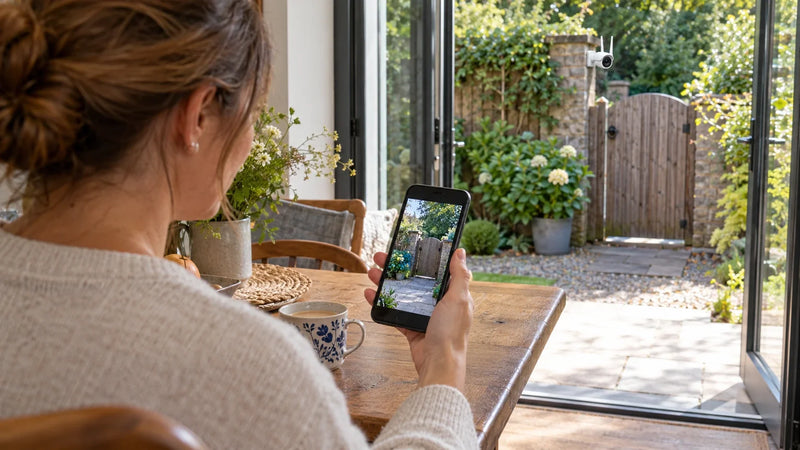
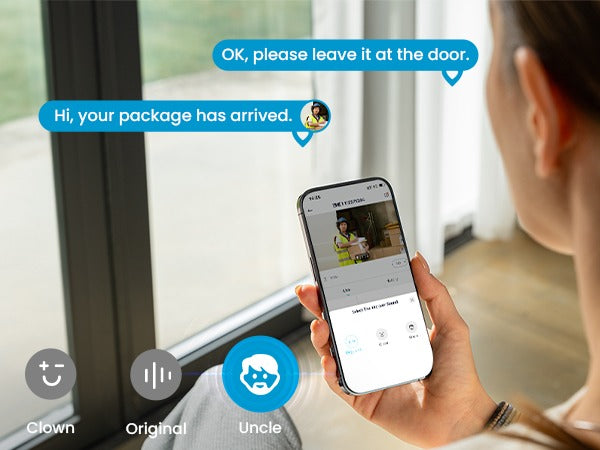
Per collegare una telecamera Wi-Fi al cellulare, installa l’app ufficiale, attiva la modalità di abbinamento sulla telecamera, scegli una banda Wi-Fi compatibile e aggiungi il dispositivo dall’app. Alla prima configurazione si usa spesso un codice QR mostrato sul telefono. Completa la procedura vicino al router, prima di fissare la telecamera all’ingresso, lungo il vialetto o in giardino.

Punti chiave
- Controlla la banda Wi-Fi prima di iniziare: molte telecamere a batteria funzionano solo a 2,4 GHz.
- Esegui l’abbinamento vicino al router, poi verifica il segnale nel punto di montaggio.
- Consenti l’accesso alla rete locale, così l’app potrà trovare la telecamera.
- Usa l’app ufficiale indicata nel manuale o sull’etichetta del prodotto.
- Le immagini in diretta non confermano la registrazione: prova separatamente l'archiviazione e gli avvisi di movimento.
Cosa serve prima di collegare una telecamera Wi-Fi?
Per configurare correttamente la telecamera, conviene fare qualche controllo prima di collegarla alla rete. Pochi controlli iniziali aiutano a evitare ripristini ripetuti e tentativi di abbinamento falliti.
Controlla telecamera, app e alimentazione
Cerca il numero del modello e il nome dell’app ufficiale sull’etichetta, sulla confezione o nel manuale. Carica completamente la batteria. Se la telecamera funziona a corrente, lasciala collegata all’alimentazione per tutta la configurazione.
Aspetta a montare la telecamera. Su un tavolo vicino al router, il pulsante di ripristino e le spie restano facili da raggiungere. Inserisci la microSD prima della configurazione se il manuale prevede che venga formattata dalla telecamera.
Verifica se la telecamera usa 2,4 GHz o 5 GHz
Leggi le specifiche di rete prima di scegliere a quale rete Wi-Fi collegarti. Molte telecamere da esterno usano i 2,4 GHz, una frequenza che in genere attraversa meglio i muri e copre distanze maggiori in casa. Alcuni modelli da interno o alimentati a corrente supportano entrambe le bande.
Se le due bande hanno lo stesso nome, il telefono potrebbe collegarsi automaticamente ai 5 GHz. Se l’abbinamento fallisce, scegli temporaneamente una rete separata a 2,4 GHz.
Consenti all’app di trovare i dispositivi in rete
Il telefono può chiedere l’accesso alla rete locale e alla fotocamera. Il primo permette all’app di trovare la telecamera; il secondo serve a scansionare etichette o codici del dispositivo. Nelle impostazioni del telefono, apri la voce relativa all’app e controlla le autorizzazioni per Fotocamera e Dispositivi nelle vicinanze. Alcune versioni richiedono anche l’accesso alla posizione durante la ricerca dei dispositivi Wi-Fi.
Come collegare una telecamera Wi-Fi al cellulare
La procedura per collegare una telecamera al cellulare è simile nella maggior parte delle app per la videosorveglianza domestica. I nomi dei pulsanti e i segnali di conferma cambiano secondo il produttore.
Passaggio 1: scarica l’app ufficiale della telecamera
Usa il codice QR del manuale oppure cerca il nome esatto dell’app nello store. Verifica che lo sviluppatore indicato corrisponda al produttore della telecamera.
Crea un account, se richiesto. Scegli una password diversa da quelle già usate e attiva l’autenticazione a due fattori, quando l’app la mette a disposizione.
Passaggio 2: attiva la modalità di abbinamento
Accendi la telecamera e attendi il messaggio di avvio o l’accensione della spia. Di solito, un LED lampeggiante indica che il dispositivo è pronto per il collegamento.
Se la spia resta fissa, tieni premuto il pulsante di ripristino per il tempo indicato nel manuale. Molti modelli confermano il ripristino con un suono o un messaggio vocale. Dopo la conferma, rilascia il pulsante e attendi che si riattivi la modalità di abbinamento.
Passaggio 3: collega il telefono alla rete Wi-Fi corretta
Apri le impostazioni Wi-Fi del cellulare e scegli una rete supportata dalla telecamera. Se il modello funziona solo sulla banda a 2,4 GHz, collega il telefono a quella rete.
Disattiva temporaneamente i dati mobili se l’app continua a interrompere la configurazione locale. Il telefono può abbandonare una rete Wi-Fi senza accesso a internet, come quella creata dalla telecamera durante il collegamento diretto.
Passaggio 4: aggiungi la telecamera di sorveglianza nell’app
Apri l’app e tocca “Aggiungi dispositivo” o il simbolo “+”. Potrebbe partire prima una ricerca nella rete locale: seleziona la telecamera quando compare il suo nome. Se non viene trovata, verifica che sia ancora in modalità di abbinamento e che l’accesso alla rete locale sia consentito.
Passaggio 5: fai leggere il codice QR alla telecamera
L’app genera solitamente un codice QR con i dati della rete scelta: mostralo all’obiettivo della telecamera. L’abbinamento può fallire se il dispositivo è uscito dalla modalità di configurazione o il telefono usa una banda incompatibile. La telecamera con pannello solare 5 MP ieGeek ZS-GX4S si abbina tramite ieGeek Cam su rete a 2,4 GHz.
Le due antenne da 4 dBi favoriscono una connessione più stabile. Dopo l’abbinamento, dall’app puoi controllare la rotazione orizzontale di 355° e il movimento verticale di 120°, senza spostare il supporto.

Passaggio 6: inserisci nome e password della rete Wi-Fi
Seleziona la rete corretta e inserisci la password esattamente come appare nelle impostazioni del router. Alcune telecamere meno recenti non riescono a collegarsi a reti con sola protezione WPA3. Se la documentazione del modello lo richiede, scegli WPA2 o la modalità compatibile WPA2/WPA3 del router.
Passaggio 7: prova la diretta e gli avvisi di movimento
Apri la diretta e attendi che l’immagine sia stabile. Passa nell’area di rilevamento, poi controlla che arrivi una notifica sul telefono e che l’evento compaia nelle registrazioni.
Per una copertura continua, la telecamera wireless con registrazione 24/7 ieGeek S7 offre AOV, video 2K da 3 MP, sorveglianza PTZ a 360°, rilevamento fino a circa 30 metri e visione notturna a colori fino a 20 metri.
La tecnologia AOV, Always-On Video, adatta le impostazioni di registrazione all’attività rilevata. Nei periodi tranquilli registra a una frequenza di fotogrammi ridotta. Quando rileva un evento, passa alla frequenza e al bitrate normali per ottenere immagini più chiare. Mantiene così una registrazione continua, limitando il consumo della batteria e lo spazio occupato in memoria.

Come collegare una telecamera Wi-Fi senza codice QR
Un codice QR assente o illeggibile non impedisce sempre il collegamento della telecamera. L’alternativa disponibile dipende dal modo in cui il dispositivo comunica con l’app o con il registratore.
Usa la modalità AP o hotspot della telecamera
Nell’app scegli “Modalità AP” o “Modalità hotspot”. La telecamera crea una rete Wi-Fi temporanea, il cui nome può contenere il numero del modello. Apri le impostazioni Wi-Fi del telefono e collegati a quella rete.
In questa fase, l’avviso di connessione senza internet è normale. Rimani collegato, torna nell’app e scegli la rete domestica che dovrà usare la telecamera. A configurazione conclusa, l’hotspot temporaneo si chiude e il telefono dovrebbe tornare alla rete abituale.
Aggiungi la telecamera tramite UID o ID dispositivo
Cerca sull’etichetta l’UID, il numero di serie o l’ID dispositivo. Nell’app scegli l’inserimento manuale e trascrivi il codice esatto. Potrebbe servire anche il codice di verifica della telecamera, spesso stampato separatamente dall’UID. Se l’etichetta manca o è danneggiata, potrebbe essere necessario contattare il produttore.
Collega al telefono un DVR, un NVR o una stazione base
Le telecamere associate a un registratore vengono solitamente aggiunte tramite l’app di quest’ultimo. Collega il DVR o l’NVR al router, attiva la funzione di accesso remoto prevista dal produttore e scansiona o inserisci l’ID del registratore.
Il telefono comunica con il registratore, che trasmette i video delle telecamere collegate. Potrebbe quindi non servire registrarle singolarmente nell’app. In diverse configurazioni, la registrazione locale può continuare anche senza Wi-Fi.
Perché la telecamera Wi-Fi non si collega al cellulare?
Il punto in cui la configurazione si interrompe aiuta a trovare la causa. Una telecamera che non compare nell’app richiede controlli diversi da una che si collega e poi va offline. Parti dal problema che osservi, senza ripristinare subito tutti i dispositivi.
La connessione va in timeout durante la configurazione
Avvicina la telecamera al router e verifica che entrambi usino una banda compatibile. Ripristina la telecamera solo quando il tentativo in corso si è concluso.
Per un’installazione semplice e senza cavi, la telecamera a batteria ieGeek ZY-C1 usa il Wi-Fi a 2,4 GHz e funziona con CloudEdge o ieGeek Cam. La scheda tecnica indica circa 10 secondi per il collegamento in condizioni di rete normali. La batteria ricaricabile da 5200 mAh e l’installazione senza cavi si adattano a ingressi o garage dove è difficile portare l’alimentazione.

L’app non trova la telecamera di sorveglianza
Controlla se la spia lampeggia ancora o se la telecamera annuncia di essere pronta al collegamento. Se l’indicatore è cambiato, riattiva la modalità di abbinamento.
Su iPhone verifica l’autorizzazione “Rete locale”. Su Android controlla “Dispositivi nelle vicinanze” e gli altri permessi richiesti durante la configurazione. Dopo aver modificato un’autorizzazione, chiudi e riapri l’app.
La telecamera rifiuta la password Wi-Fi
Riscrivi la password tenendola visibile sullo schermo. Controlla maiuscole e spazi. Assicurati di aver selezionato la rete Wi-Fi domestica, anziché l’hotspot temporaneo della telecamera.
Anche un nome di rete nascosto può creare problemi. Rendi temporaneamente visibile l’SSID oppure inseriscilo a mano, se l’app lo consente.
La telecamera non si collega al Wi-Fi a 2,4 GHz
Apri le impostazioni del router e verifica che la banda a 2,4 GHz sia attiva. Se le due bande condividono un SSID, assegna temporaneamente un nome diverso alla rete a 2,4 GHz oppure disattiva il band steering.
Controlla la modalità di sicurezza della rete. Una telecamera compatibile con WPA2 può non collegarsi a una rete esclusivamente WPA3. Anche i controlli di accesso del router possono bloccare un nuovo dispositivo.
Evita le reti Wi-Fi pubbliche per la configurazione: possono richiedere l’accesso tramite browser e impedire la comunicazione fra dispositivi.
La telecamera si collega, ma continua ad andare offline
Prova la diretta vicino al router. Se lì funziona senza interruzioni, il segnale nel punto di montaggio è probabilmente debole.
Se più telecamere si scollegano insieme, riavvia il router e verifica la connessione internet. Se si scollega una sola telecamera, la causa è di solito un problema di segnale o di alimentazione nel punto di installazione.
La diretta funziona tramite Wi-Fi, ma non con i dati mobili
Verifica che la telecamera risulti online mentre il telefono è ancora collegato al Wi-Fi. Poi disattiva il Wi-Fi sul cellulare e riapri l’app tramite rete mobile. Assicurati che l’app possa usare i dati mobili.
Se il video remoto non funziona soltanto con una VPN attiva, disattivala temporaneamente. Anche la telecamera deve avere accesso a internet dalla rete domestica per consentire la visione da remoto.
Domande frequenti
Due telefoni possono collegarsi alla stessa telecamera Wi-Fi?
Sì. Usa la funzione di condivisione familiare dell’app, anziché condividere la stessa password. Sui modelli compatibili, ieGeek Cam permette al proprietario di invitare un altro account.
Quante telecamere Wi-Fi si possono aggiungere a un telefono?
Dipende dall’app. Controlla il numero massimo di dispositivi e di dirette simultanee. ieGeek Cam gestisce più telecamere compatibili, ma la visualizzazione di più dirette insieme varia secondo il modello.
Una telecamera Wi-Fi registra quando il telefono è spento?
Sì, se alimentazione e archiviazione restano disponibili. I modelli della gamma di telecamere AOV a batteria con registrazione 24/7 possono continuare a registrare senza che l’app resti aperta sul telefono.
Cambiare la password Wi-Fi scollega la telecamera?
Sì, perché le credenziali salvate non sono più valide. Aggiorna la rete dall’app, se possibile, oppure ripristina la telecamera e ripeti l’abbinamento con la nuova password.
Telecamere di marche diverse possono usare la stessa app?
Di solito no. Ogni marchio può usare una propria piattaforma. Per gestire più facilmente le telecamere di casa, scegli modelli compatibili con un’unica app affidabile.
Conclusione
Una configurazione riuscita deve garantire immagini stabili in diretta, notifiche funzionanti e registrazioni accessibili anche quando la telecamera si trova nella posizione definitiva.
Per capire come collegare una telecamera Wi-Fi al cellulare, parti dall’app ufficiale, dalla banda supportata e dai permessi del telefono. Se la configurazione non riesce, parti dal problema riscontrato, senza ripetere ogni volta l’intera procedura.
Presentazione dell’autore
 |
Sviluppato dal team di contenuti ieGeek, che unisce esperienza pratica con dispositivi intelligenti e una profonda conoscenza delle esigenze quotidiane degli utenti. ieGeek è conosciuta per le sue soluzioni di sicurezza intelligente, ma i nostri prodotti sono progettati anche per molte situazioni della vita reale, tra cui viaggi, videosorveglianza esterna, cura degli animali domestici e sicurezza della famiglia. Ci concentriamo su soluzioni semplici e affidabili, progettate per integrarsi facilmente nella vita quotidiana. |